Menghilangkan gambar Obeng dan Tang Pada Blog

kali ini saya akan mempostingkan tentang cara menghilangkan gambar ttang dan obeng yang biasa kita jumpai pada blog, Tombol tang dan obeng yang muncul di halaman blog saat kita sedang dalam keadaan login berfungsi untuk melakukan edit pada bagian tertentu secara cepat. Fungsi ini memang penting bagi kita yang sering melakukan editing dan ingin melakukannya dengan cepat. Karena dengan hanya mengklik ikon tombol tang dan obeng tersebut kita akan langsung diarahkan menuju ke bagian elemen laman yang dituju untuk diedit atau dimodifikasi.


tetapi terkadang gambar tersebut juga serasa mengganggu yg mengakibatkan sebagian org termasuk saya ingin menghilangkan gambar tersebut,

Adapun cara untuk menghilangkan tang dan obeng di blog ini antara lain sebagai berikut:

Masuk/Login ke akun blogger.

Klik rancangan.

Klik edit HTML.

Klik expand template widget.

Cari kode berikut.

]]></b:skin>

Masukan kode berikut tepat di atasnya ]]></b:skin>
.quickedit{
display:none;
}

Klik simpan template dan selesai.

semoga agan semua terbantu
Read more

Menambahkan Buku Tamu Di Blog

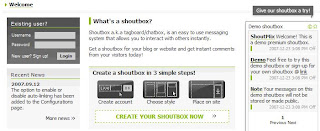
Tentunya kita ingin pengunjung yang mengunjungi blog kita memberikan komentar, kemudian komentar tersebut akan dilihat oleh pengunjung yang lain, tentunya blog kita akan menjadi semakin menarik. pertanyaannya adalah, apakah kita harus membuat sendiri kode - kode HTML dan pemrogramannya ? tentunya tidak, karena di internet sudah tersedia semuanya. Salah satu website yang menyediakan layanan buku tamu gratis adalah http://www.shoutmix.com Untuk mendapatkan buku tamu, caranya sangat mudah, cukup daftar dan kita akan diberikan kode, kemudian kode tersebut, kita tambahkan pada blogspot. berikut ini langkah - langkahnya. buka http://www.shoutmix.com maka akan muncul halaman seperti di bawah ini  

Untuk mendaftar, klik tulisan CREATE YOUR SHOUTBOX NOW. maka kita akan dihadapkan dengan halaman registrasi seperti di bawah ini : 

Isikan Username sesuai dengan yang dikehendaki. Isikan Kolom Choose Password dengan sandi yang dikehendaki, isikan lagi pada kolom isian Retype Password dengan kata sandi yang sama. pada bagian Contact information pada kolom isian name, isikan nama kita. dan pada kolom isian Email, isikan alamat email yang kita punya. Untuk melanjutkan Klik Continue pastikan I have read and agree to the Terms of Service telah diberikan tanda centang.

Langkah berikutnya adalah memilih model atau style buku tamu. sudah disediakan beberapa template. pilih sesuai dengan kebutuhan. Disarankan memilih yang Compact.

Pada bagian Validation pada isian Please type the alpabetic you see in the picture dengan karakter yang ditampilkan pada gambar di sebelah kanan. Pastikan Deselect this option if you can't see the codes tidak dicentang jika kita dapat melihat gambarnya. Kemudian klik Continue untuk melanjutkan.
Jika tampil halaman seperti di bawah ini, artinya proses registrasi dan pemilihan template telah berhasil 


Langkah berikutnya adalah mengambil code yang akan dipasangkan pada blogspot. klik Go to my control panel now untuk melanjutkan. Setelah itu, kita akan berhadapan dengan halaman Control Panel.


Pada Kolom Quick Start, klik Get Code kemudian akan muncul halaman seperti di bawah ini. 


Pada bagian Generated Codes, code - code Javascript yang akan kita copy kan ke blogspot kita. Klik kotak yang berisi kode tersebut, maka kode tersebut akan diblok. Kemudian tekan tombol keyboard CTRL + C untuk mencopy code tersebut.

==== BACA MULAI DARI SINI ====

Langkah berikutnya adalah memasangkan code yang telah kita copy tadi pada blospot kita. Kembali lagi ke halaman Blogspot, kemudian Klik Template


Klik Tambahkan sebuah Elemen Halaman untuk menambahkan elemen pada blog kita. kemudian akan muncul sebuah window baru seperti di bawah ini :


Ada banyak sekali elemen yang sudah disiapkan oleh blogspot untuk ditambahkan pada blog kita. Karena yang akan kita tambahkan adalah JavaScript, jadi cari HTML/JavaScript kemudian klik TAMBAHKAN KE BLOG, kemudian akan muncul halaman seperti di bawah ini :


Pada bagian Judul, isikan judul sesuai dengan yang dikehendaki. Misalkan "Silahkan Berkomentar di sini ". Kemudian pada bagian isian konten, klik pada kotak kemudian tekan tombol CTRL + V untuk mempaste code dari shotmix yang kita copy sebelumnya. Kemudian klik SIMPAN PERUBAHAN.
Posisi Buku tamu dapat diatur pada bagian setting template dengan mendrag and drop element page. Jangan lupa klik SIMPAN untuk menyimpan setting layout template.

selamat mencoba
Read more

Kumpulan Kode Warna

Biasanya kode-kode ini digunakan tatkala teman-teman sedang mengedit warna template atau suatu kode yang ada unsur warnanya.
 Cara menggunakannya, teman-teman bisa langsung mengcopy kode yang tertera, contoh: #FFFFFF (Untuk warna putih). Nah bagaimana, gampangkan?

Selamat mencari-cari warna:


#FFFFFF
#FFFFCC
#FFFF99
#FFFF66
#FFFF33
#FFFF00
#FFCCFF
#FFCCCC
#FFCC99
#FFCC66
#FFCC33
#FFCC00
#FF99FF
#FF99CC
#FF9999
#FF9966
#FF9933
#FF9900
#FF66FF
#FF66CC
#FF6699
#FF6666
#FF6633
#FF6600
#FF33FF
#FF33CC
#FF3399
#FF3366
#FF3333
#FF3300
#FF00FF
#FF00CC
#FF0099
#FF0066
#FF0033
#FF0000

2
#CCFFFF
#CCFFCC
#CCFF99
#CCFF66
#CCFF33
#CCFF00
#CCCCFF
#CCCCCC
#CCCC99
#CCCC66
#CCCC33
#CCCC00
#CC99FF
#CC99CC
#CC9999
#CC9966
#CC9933
#CC9900
#CC66FF
#CC66CC
#CC6699
#CC6666
#CC6633
#CC6600
#CC33FF
#CC33CC
#CC3399
#CC3366
#CC3333
#CC3300
#CC00FF
#CC00CC
#CC0099
#CC0066
#CC0033
#CC0000

3
#99FFFF
#99FFCC
#99FF99
#99FF66
#99FF33
#99FF00
#99CCFF
#99CCCC
#99CC99
#99CC66
#99CC33
#99CC00
#9999FF
#9999CC
#999999
#999966
#999933
#999900
#9966FF
#9966CC
#996699
#996666
#996633
#996600
#9933FF
#9933CC
#993399
#993366
#993333
#993300
#9900FF
#9900CC
#990099
#990066
#990033
#990000

4
#66FFFF
#66FFCC
#66FF99
#66FF66
#66FF33
#66FF00
#66CCFF
#66CCCC
#66CC99
#66CC66
#66CC33
#66CC00
#6699FF
#6699CC
#669999
#669966
#669933
#669900
#6666FF
#6666CC
#666699
#666666
#666633
#666600
#6633FF
#6633CC
#663399
#663366
#663333
#663300
#6600FF
#6600CC
#660099
#660066
#660033
#660000

5
#33FFFF
#33FFCC
#33FF99
#33FF66
#33FF33
#33FF00
#33CCFF
#33CCCC
#33CC99
#33CC66
#33CC33
#33CC00
#3399FF
#3399CC
#339999
#339966
#339933
#339900
#3366FF
#3366CC
#336699
#336666
#336633
#336600
#3333FF
#3333CC
#333399
#333366
#333333
#333300
#3300FF
#3300CC
#330099
#330066
#330033
#330000

6
#00FFFF
#00FFCC
#00FF99
#00FF66
#00FF33
#00FF00
#00CCFF
#00CCCC
#00CC99
#00CC66
#00CC33
#00CC00
#0099FF
#0099CC
#009999
#009966
#009933
#009900
#0066FF
#0066CC
#006699
#006666
#006633
#006600
#0033FF
#0033CC
#003399
#003366
#003333
#003300
#0000FF
#0000CC
#000099
#000066
#000033
#000000

7
#465584
#EEF2F7
#3A4F6C
#00D
#434951
#555
#777
#DFE6EF
#345487
#F5F9FD
#3860BB
#BCD0ED
#C2CFDF
#F0F5FA
#D1DCEB
#003
#900
#CCE9FD
#E4EAF2
#4C77B6
#DFE6EF
#EEF2F7


Pasang Kode2 warna di atas ke blog teman2 dengan mengkopi-paste kode diatas
good luck
Read more

Membuat Tulisan Mengikuti Cursour

Mungkin teman2 pernah berkunjung ke suatu blog lalu tiba2 cursornya teman2 diikuti oleh suatu teks. Nah, untuk membuat yang seperti itu sebenarnya gampang sekali, karena kita hanya membutuhkan kode HTML khusus membuat efek tulisan yang mengikuti cursor. Kode HTML yang saya maksud adalah kode berikut ini:


<script>
//mouse
//Circling text trail- Tim Tilton
//Website: http://www.tempermedia.com/
//Visit http://www.dynamicdrive.com for this script and more
function cursor_text_circle(){
// your message here
var msg='Tulisan Blog Anda'.split('').reverse().join('');

var font='Verdana,Arial';
var size=5; // up to seven
var color='#FF9900';

// This is not the rotation speed, its the reaction speed, keep low!
// Set this to 1 for just plain rotation w/out drag
var speed=.3;

// This is the rotation speed, set it negative if you want
// it to spin clockwise
var rotation=-.2;

// Alter no variables past here!, unless you are good
//---------------------------------------------------


var ns=(document.layers);
var ie=(document.all);
var dom=document.getElementById;
msg=msg.split('');
var n=msg.length;
var a=size*13;
var currStep=0;
var ymouse=0;
var xmouse=0;
var props="<font face="+font+" size="+size+" color="+color+">";

if (ie)
window.pageYOffset=0

// writes the message
if (ns){
for (i=0; i < n; i++)
document.write('<layer name="nsmsg'+i+'" top=0 left=0 height='+a+' width='+a+'><center>'+props+msg[i]+'</font></center></layer>');
}
else if (ie||dom){
document.write('<div id="outer" style="position:absolute;top:0px;left:0px;z-index:30000;"><div style="position:relative">');
for (i=0; i < n; i++)
document.write('<div id="iemsg'+(dom&&!ie? i:'')+'" style="position:absolute;top:0px;left:0;height:'+a+'px;width:'+a+'px;text-align:center;font-weight:normal;cursor:default">'+props+msg[i]+'</font></div>');
document.write('</div></div>');
}
(ns)?window.captureEvents(Event.MOUSEMOVE):0;

function Mouse(evnt){
ymouse = (ns||(dom&&!ie))?evnt.pageY+20-(window.pageYOffset):event.y; // y-position
xmouse = (ns||(dom&&!ie))?evnt.pageX+20:event.x-20; // x-position
}

if (ns||ie||dom)
(ns)?window.onMouseMove=Mouse:document.onmousemove=Mouse;
var y=new Array();
var x=new Array();
var Y=new Array();
var X=new Array();
for (i=0; i < n; i++){
y[i]=0;
x[i]=0;
Y[i]=0;
X[i]=0;
}

var iecompattest=function(){
return (document.compatMode && document.compatMode!="BackCompat")? document.documentElement : document.body;
}

var makecircle=function(){ // rotation properties
if (ie) outer.style.top=iecompattest().scrollTop+'px';
currStep-=rotation;
for (i=0; i < n; i++){ // makes the circle
var d=(ns)?document.layers['nsmsg'+i]:ie? iemsg[i].style:document.getElementById('iemsg'+i).style;
d.top=y[i]+a*Math.sin((currStep+i*1)/3.8)+window.pageYOffset-15+(ie||dom? 'px' : '');
d.left=x[i]+a*Math.cos((currStep+i*1)/3.8)*2+(ie||dom? 'px' : ''); // remove *2 for just a plain circle, not oval
}
}

var drag=function(){ // makes the resistance
y[0]=Math.round(Y[0]+=((ymouse)-Y[0])*speed);
x[0]=Math.round(X[0]+=((xmouse)-X[0])*speed);
for (var i=1; i < n; i++){
y[i]=Math.round(Y[i]+=(y[i-1]-Y[i])*speed);
x[i]=Math.round(X[i]+=(x[i-1]-X[i])*speed);

}
makecircle();
// not rotation speed, leave at zero
setTimeout(function(){drag();},10);
}
if (ns||ie||dom)
if ( typeof window.addEventListener != "undefined" )
window.addEventListener( "load", drag, false );
else if ( typeof window.attachEvent != "undefined" )
window.attachEvent( "onload", drag );
else {
if ( window.onload != null ) {
var oldOnload = window.onload;
window.onload = function ( e ) {
oldOnload( e );
drag();
};
}
else
window.onload = drag;
}

}
cursor_text_circle();

</script>


Nah, kopi-paste kode di atas ke gadget HTML-nya teman2 lalu jangan lupa disimpan. Beberapa bagian yang bisa teman2 ganti yaitu yang berwarna biru (bisa diganti dengan tulisan apa pun), hijau (ukuran font), dan orange (yaitu warna tulisan/font, untuk kode warnanya jika ingin di ganti dg warna lain klik di sini
 Good Lucks^_^
Read more

Memasang Kalender di Blog

Untuk memasang sebuah kalender kita bisa memanfaatkan berbagai situs penyedia kalender gratisan. Situs seperti ini sangatlah banyak, tentunya mereka berlomba dengan menampilkan kalender-kalender yang menarik untuk di lihat. Agar tidak terlalu bingung mencarinya, saya berikan contoh satu saja yaitu http://www.free-blog-content.com. Silahkan coba sobat kunjungi situs tersebut ! kalender yang di sediakan sangat beragam. Silahkan klik kategori yang ada untuk memilih bentuk kalender yang sobat sukai, kemudian copy kode yang di berikan di bawah gambar kalender lalu paste pada notepad untuk nanti keperluan di simpan di blog.


Untuk cara instalasi, silahkan ikuti langkah-langkah berikut !

Untuk Template klasik

  1. Sig in di blogger dengan id sobat
  2. Klik menu Template
  3. Klik menu Edit HTML
  4. Copy seluruh kode HTMl lalu paste pada program notepad kemudian save. Ini di maksudkan untuk berjaga-jaga apabila terjadi kesalahan dalam proses editting template, sobat masih mempunyai data untuk mengembalikannya ke semula
  5. Copy kode yang tadi telah ada di notepad lalu paste pada tempat yang di inginkan, mau di sidebar atau di manapun boleh
  6. Klik tombol Simpan Perubahan Template
  7. Selesai.


Untuk Template baru

  1. Sign in di blogger dengan id sobat
  2. Klik menu layout
  3. Klik menu Elemen Halaman
  4. Klik tulisan Tambahkan sebuah elemen halaman
  5. Klik tombol TAMBAHKAN KE BLOG di bawah tulisan HTML/JavaScript
  6. Copy kode yang tadi telah ada di notepad lalu paste pada kolom yang di sediakan
  7. Klik tombol SIMPAN PERUBAHAN
  8. Pindahkan elemen yang baru di buat pada tempat yang sobat inginkan, lalu klik tombol SIMPAN
  9. Selesai.
Read more